



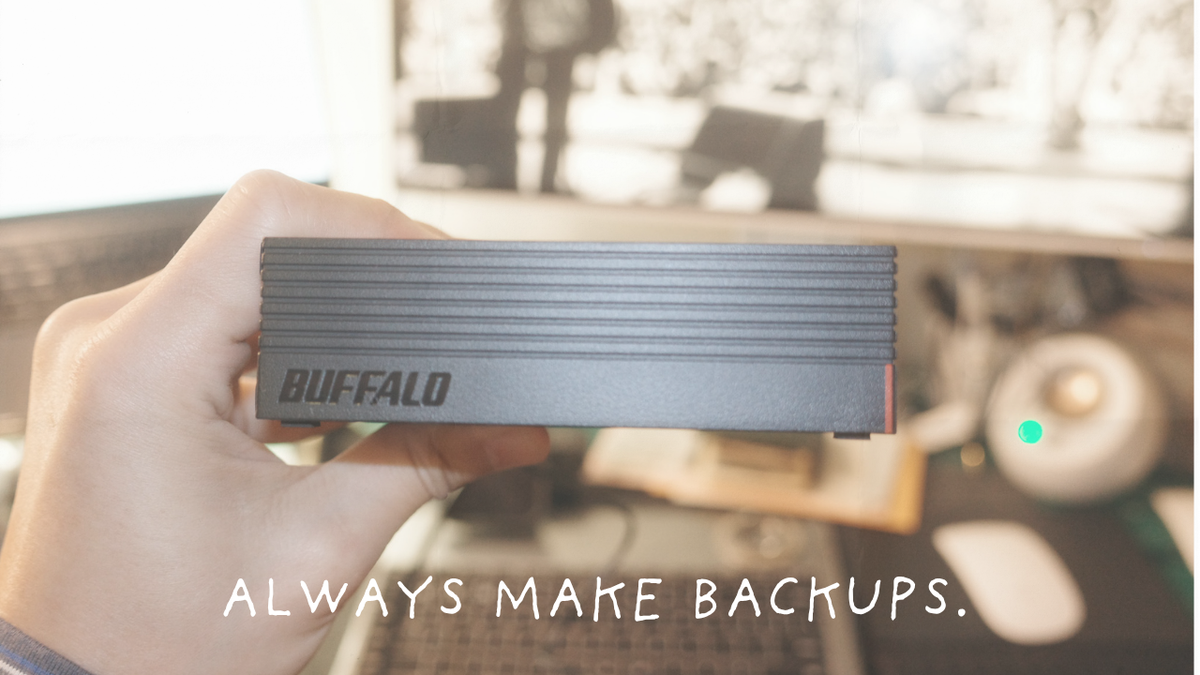
普段、パソコンのバックアップは取っていますか?
僕は先日、MacBookの不調をきっかけに、あらためてバックアップ環境の大切さを痛感しました。
結論から言うと、MacBookユーザーならTime Machineで定期的にバックアップを取っておくべきです。
この記事では、実際に僕がヒヤッとした体験をもとに、なぜバックアップが必要なのか、そして今回導入した外付けHDDについてまとめます。
- きっかけは、MacBookが突然いつものように起動しなくなったこと
- データは“なくなってから”では遅い
- MacBookユーザーなら、まずTime Machineを使うのがいちばん簡単
- 今回購入したのはバッファローの4TB外付けハードディスク
- なぜポータブルではなく据え置きHDDにしたのか
- Time Machineを設定しておくメリット
- 容量選びの目安|2TB・4TB・6TB・8TBのどれを選ぶ?
- こんな人ほどバックアップを後回しにしない方がいい
- バッファローの外付けHDDを探す
- まとめ|MacBookユーザーは今すぐTime Machineの環境を整えたほうがいい
きっかけは、MacBookが突然いつものように起動しなくなったこと

そもそものきっかけは、先日関西・京都への旅と出張に行ったことでした。
普段どおりMacBookをリュックに入れて持ち歩いていたのですが、どうやら液晶保護用に貼っていたガラスフィルムの厚みが微妙に影響していたのか、電源ボタンが何度も長押しされるような状態になっていたらしく、パソコンを開くたびに再起動がかかっているような挙動が起きていました。
その時点では「なんで毎回再起動になるんだろう?」くらいにしか思っていなかったのですが、帰宅してしばらくすると、今度はmacOSの再インストールを促す画面が表示されるようになってしまいました。
しかも、その再インストールもなかなかスムーズに進まない。いつものデスクトップ画面が出ず、かなり焦りました。
急いでスマホから状況を確認しつつ、初期化を促すような流れには乗らず、何度か再起動や再インストールの手順を試すうちに、最終的にはたまたま通常のデスクトップに復活。
結果的には助かったのですが、そのときに真っ先に思ったのが、「最後にバックアップを取ったの、いつだっけ?」ということでした。
調べてみると、なんと最後のバックアップは1年以上前。しかも、そのときはポータブルの外付けハードディスクに取っていたので、いくつかあるHDDのうちどれがバックアップ用だったのかも即座には分からない。
これはまずい、と思いました。
データは“なくなってから”では遅い
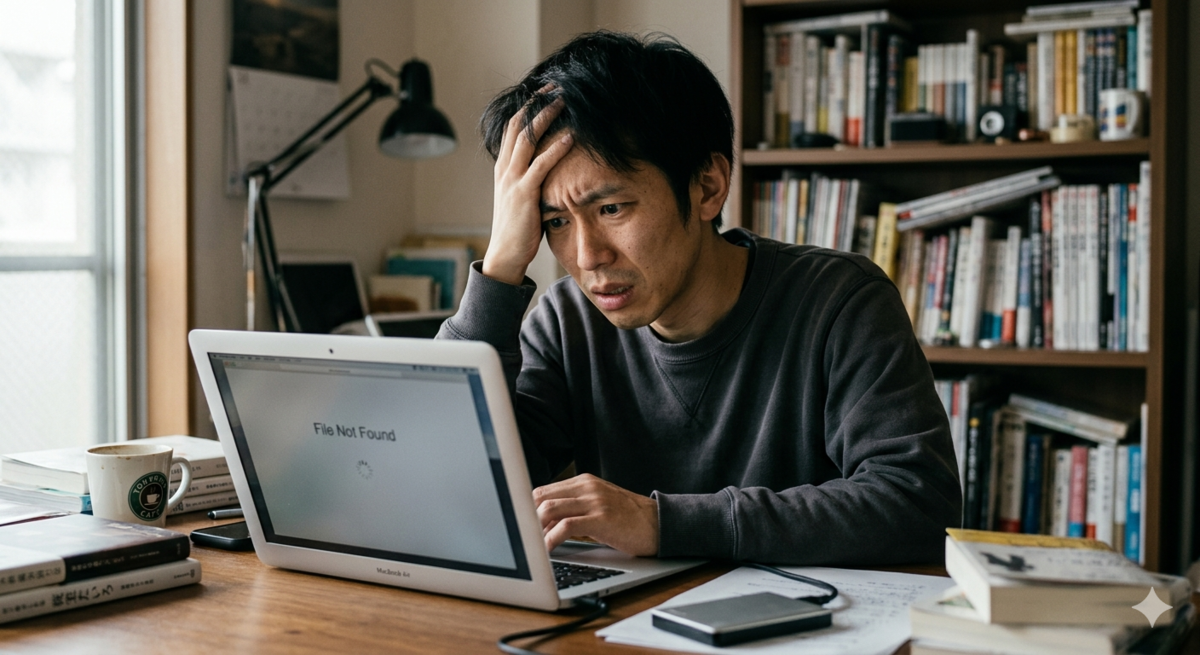
バックアップの話って、正直トラブルが起こるまでは後回しにしがちです。
でも、パソコンのデータって、消えてから気づくことも本当に多いんですよね。
例えば、
- 仕事で使っていた見積書や提案資料
- ブログの下書きや写真データ
- 契約書や請求関連の書類
- 趣味で作っていた音源やデザインデータ
- プライベートで保存していた写真やメモ
こういうデータは、なくなった瞬間に困るものもあれば、数日後・数週間後に「あのデータどこいった?」となって初めて重大さに気づくものもあります。
特に僕のようにフリーランスで仕事をしていたり、会社経営をしていたりすると、パソコンの中のデータは生活そのものと直結していると言っても大げさではありません。
もちろん、プライベート用と仕事用でパソコンを分けている方もいると思います。
でも、どちらにしてもバックアップ環境を整えておくことは、安心材料としてかなり大きいです。
これはスマートフォンやiPhoneにも同じことが言えますが、特にパソコンは「バックアップを取っていない人」が案外多い印象があります。
だからこそ、今回強く言いたいのはひとつだけです。
備えあれば憂いなし。バックアップ環境は、元気なうちに整えておくべき。
MacBookユーザーなら、まずTime Machineを使うのがいちばん簡単
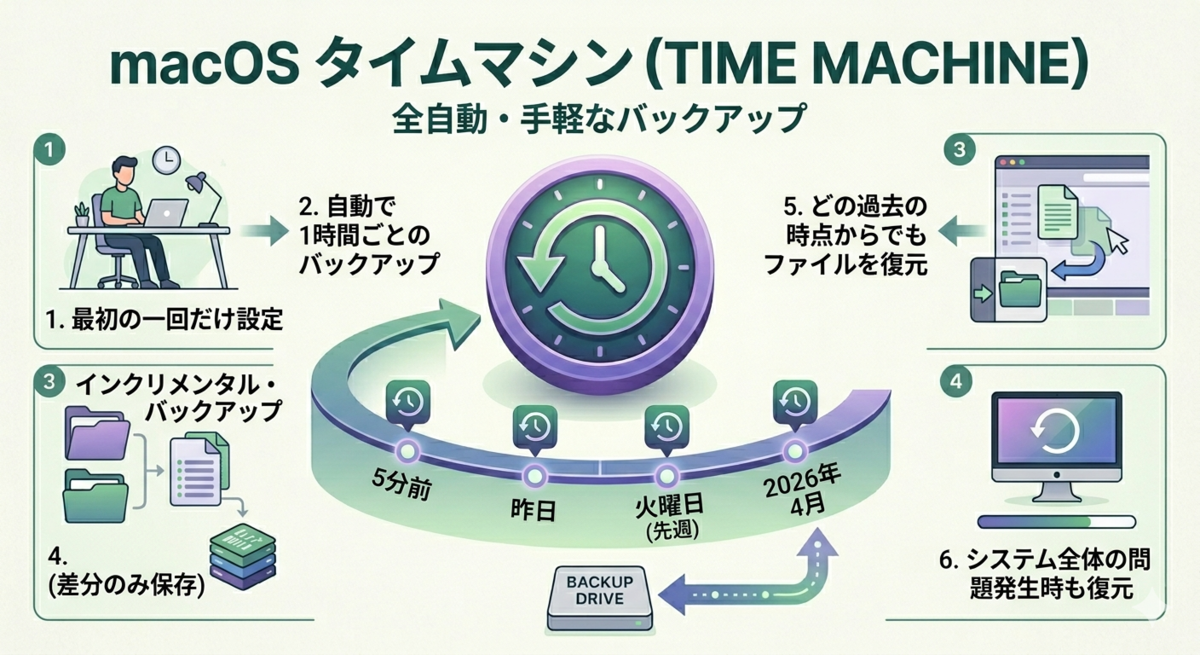
MacBookユーザーにとってありがたいのは、macOSにTime Machineというバックアップ機能が標準搭載されていることです。
これが本当に便利で、外付けストレージを接続して設定してしまえば、あとは基本的に自動でバックアップを積み重ねてくれます。
「バックアップって難しそう」と思っている人ほど、まずはTime Machineを使うのがおすすめです。
変にクラウドだけで完結させようとしたり、手動で定期的にコピーしようとすると、だいたい続きません。
その点、Time MachineはmacOSの中に自然に組み込まれているので、習慣化しやすいのが本当に強いです。
しかも、バックアップの頻度も自分の使い方に応じて調整できます。
毎時間、毎日、手動など、自分の運用に合わせて管理できるので、業務用にもプライベート用にも対応しやすい。
一度環境を作ってしまえば、その後の安心感はかなり大きいです。
今回購入したのはバッファローの4TB外付けハードディスク
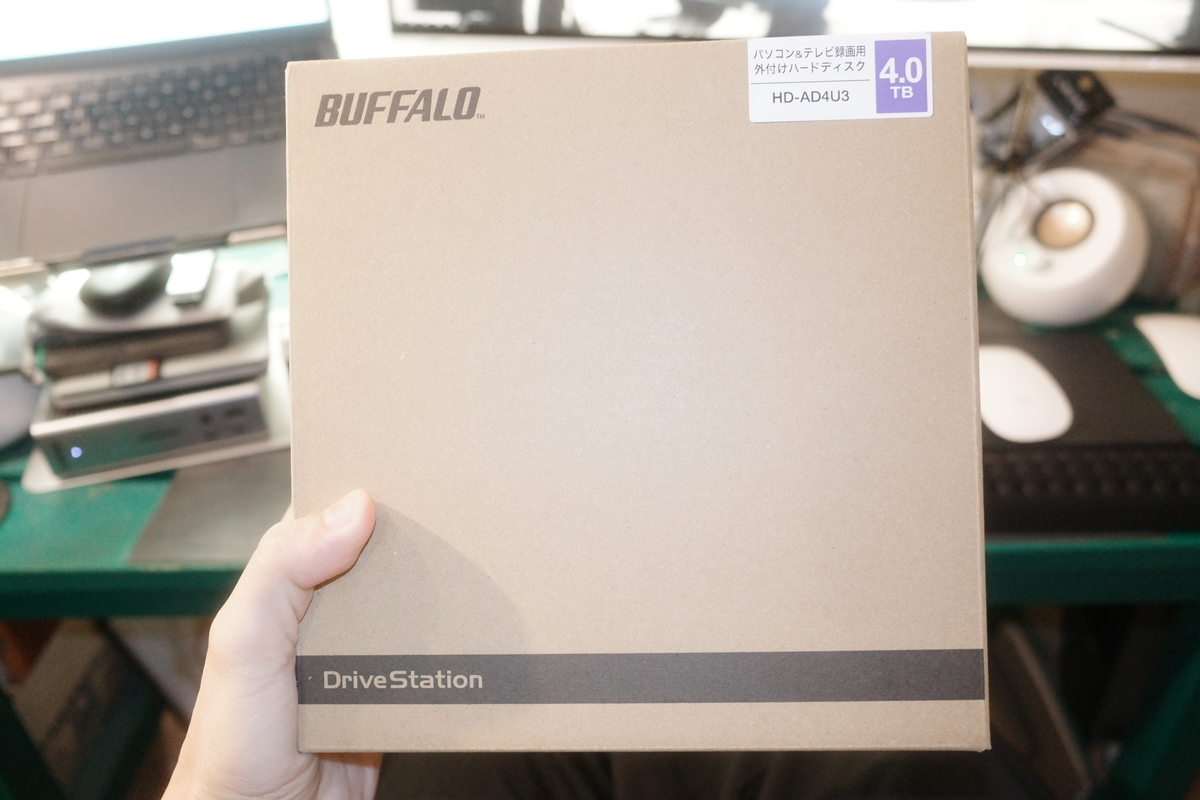
今回、僕が購入したのは、バッファローの外付けハードディスクです。
バッファロー 外付けハードディスク 4TB テレビ録画/PC/PS4/4K対応 バッファロー製nasne™対応 静音&コンパクト 日本製 故障予測 みまもり合図 HD-AD4U3
僕のMacBookはM3 MacBook Airで、ストレージは1TB、メモリは16GBです。
そのため、容量が小さいHDDだとTime Machineのバックアップが割と早い段階で埋まってしまうことを懸念して、今回は4TBを選びました。
Time Machine用の外付けHDDは、一般的には自分のMacの内蔵ストレージの2倍以上がひとつの目安になります。
1TBのMacBookなら最低でも2TB、できれば余裕を持って4TBくらいあるとかなり安心です。
今回、2TB・4TB・6TB・8TBあたりも見ましたが、価格差がそこまで大きくないタイミングなら、4TBを選んでおくと後悔しにくいと思います。
特に写真や動画、音楽データ、業務書類などを日常的に扱う人は、余裕のある容量を選んでおいた方が精神的にもラクです。
なぜポータブルではなく据え置きHDDにしたのか
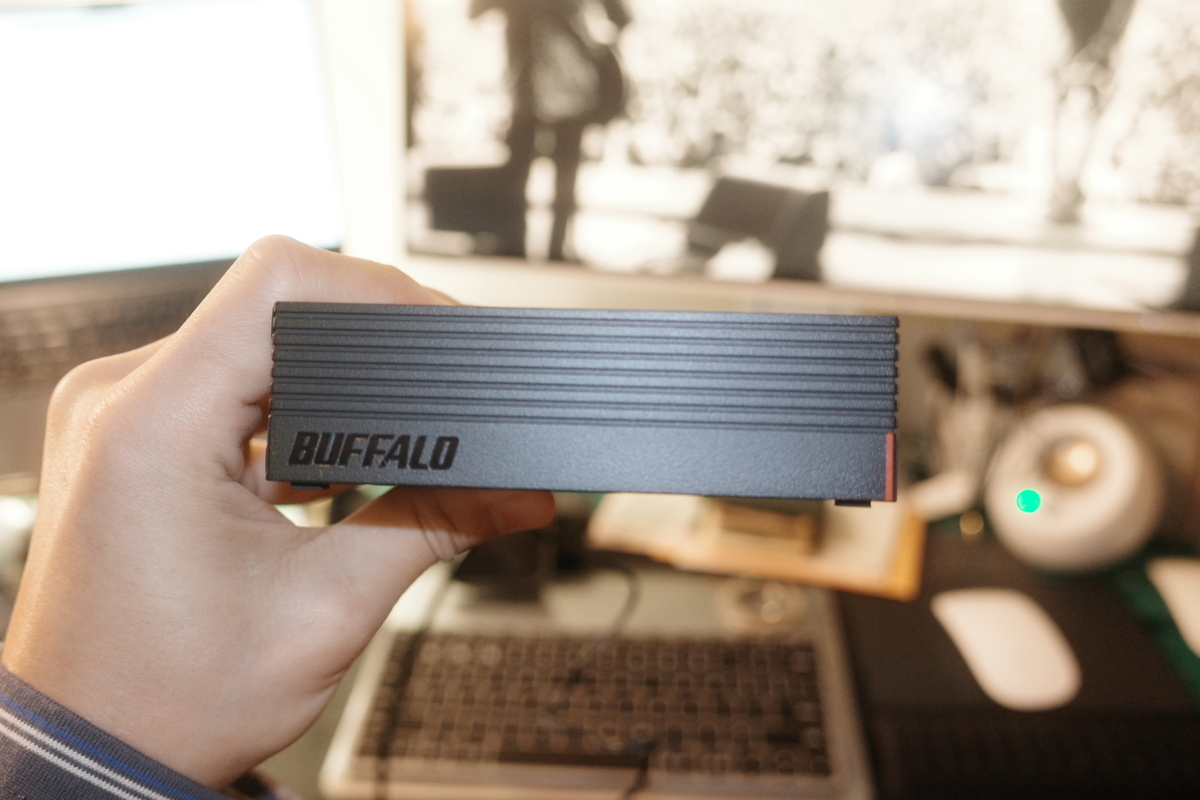
以前はポータブルHDDにバックアップを取っていました。
でも、それだと「必要なときだけつなぐ」という運用になりやすく、気づけば何カ月も取っていない、ということが普通に起きます。
さらに、ポータブルHDDは複数持っていると、どれがバックアップ用だったのか分からなくなることもあります。
実際、今回のトラブルのときに僕が困ったのもそこでした。
その点、据え置きの外付けHDDなら、家に置きっぱなしでTime Machine専用にできます。
毎日MacBookを同じ場所で使う習慣があるなら、据え置きにしておいたほうが圧倒的に管理しやすいです。
バックアップ環境って、「持ち運べること」より「続けやすいこと」の方が重要なんですよね。
そう考えると、僕にとってはポータブルより据え置きの方が正解でした。
Time Machineを設定しておくメリット
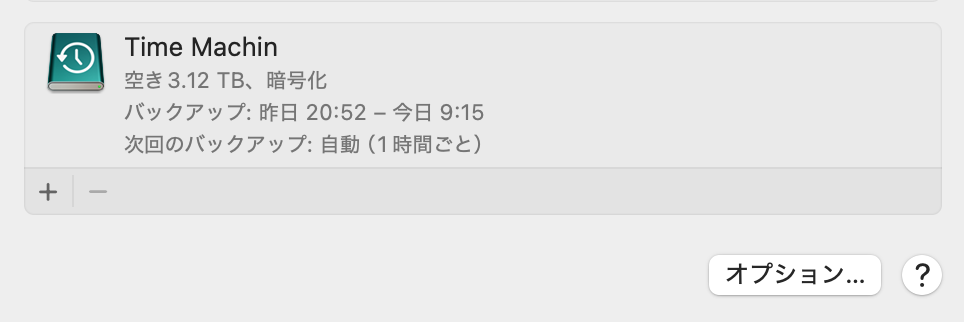
Time Machineを設定しておくと、単に「全部バックアップできる」というだけではなく、日々の差分も積み重ねていけます。
これがかなり大きいです。
例えば、
- 昨日まで残っていたファイルを戻したい
- 数日前の状態に戻したい
- 間違って上書きしたデータを復旧したい
- OSトラブル時にも復元の選択肢を持ちたい
こういったときに、Time Machineが動いていれば助かる可能性がかなり上がります。
何かが起こってから初めてそのありがたみが分かる機能ですが、だからこそ先に準備しておくべきです。
僕は今回の件がなければ、たぶんまた「そのうちやろう」で後回しにしていたと思います。
でも、OS再インストール画面が出て、いつものデスクトップが表示されない状況を一度経験すると、考え方が変わります。
容量選びの目安|2TB・4TB・6TB・8TBのどれを選ぶ?
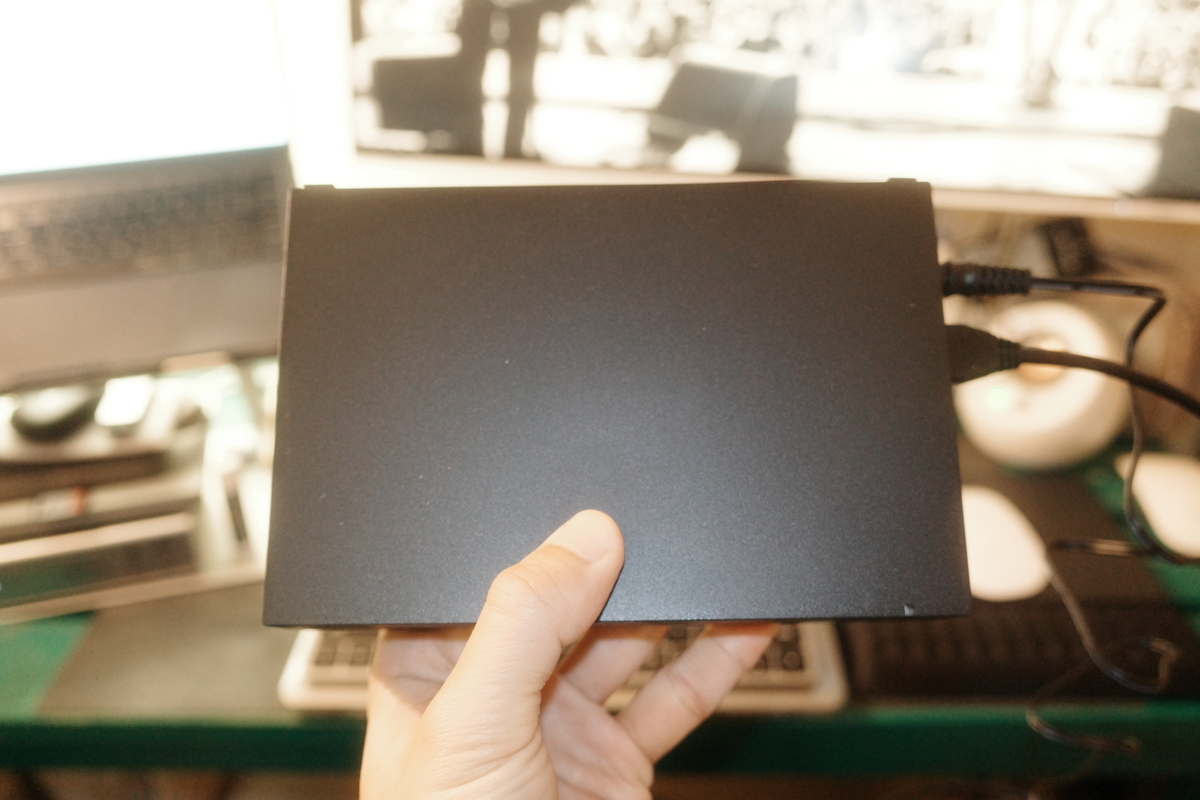
バックアップ用HDDを選ぶときに迷いやすいのが容量です。
ざっくりですが、こんなイメージで考えると分かりやすいです。
| Macの内蔵ストレージ | おすすめ容量 | 向いている人 |
|---|---|---|
| 256GB〜512GB | 2TB | 文書中心、写真少なめ、ライトユーザー向け |
| 1TB | 4TB | 写真・動画・音楽・業務データが多い人向け |
| 2TB以上 | 6TB〜8TB | 動画編集、音楽制作、長期運用を想定する人向け |
自分のMacBookのSSDや内蔵ストレージの容量に対して、少なくとも2倍、できれば余裕を持たせた容量を選ぶのがおすすめです。
差額がそこまで大きくないなら、ひとつ上の容量にしておいたほうが長い目で見て安心です。
こんな人ほどバックアップを後回しにしない方がいい
- MacBookを毎日持ち歩いている人
- 出張や旅行先でも仕事をする人
- 会社経営やフリーランスで重要データを扱う人
- 写真・動画・音楽制作などの趣味がある人
- 「いつかやろう」と思いながら1年以上バックアップしていない人
特にノートPCは持ち運ぶ分だけ、衝撃・圧迫・トラブルのリスクも増えます。
自宅据え置きのデスクトップよりも、むしろバックアップの重要性は高いと感じています。
バッファローの外付けHDDを探す
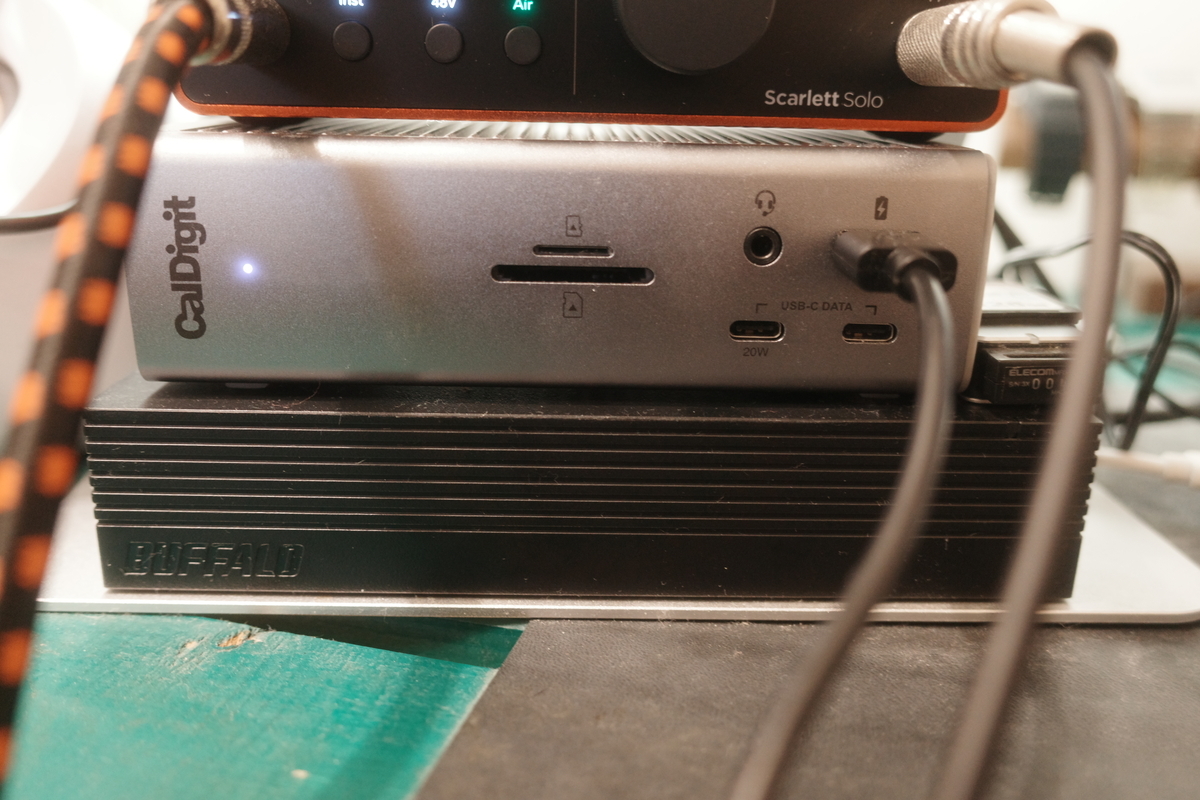
今回、僕が実際に購入して使い始めたのは、バッファローのHD-ADU3シリーズの4TBモデルでした。
同シリーズには2TB、4TB、6TB、8TBなど複数容量があり、自分のMacBookの容量に合わせて選びやすいのが良いところです。
バッファロー 外付けHDD 4TB(今回の購入モデル)
1TB前後のMacBookを使っているなら、価格と安心感のバランス的にかなりおすすめしやすい容量です。
僕自身、結果として4TBにして正解だったと思っています。
- Amazonで探す: バッファロー HD-AD4U3 4TB をAmazonで見る
- 楽天で探す: バッファロー HD-AD4U3 4TB を楽天で見る
2TBモデルを探す
内蔵ストレージが256GB〜512GBくらいで、写真や動画がそこまで多くない方なら、2TBでも十分スタートできます。
- Amazonで探す: バッファロー 外付けHDD 2TB をAmazonで見る
- 楽天で探す: バッファロー 外付けHDD 2TB を楽天で見る
6TBモデルを探す
写真・動画・音楽などのデータが多く、長期運用を前提にしたい人には6TBも魅力的です。
- Amazonで探す: バッファロー 外付けHDD 6TB をAmazonで見る
- 楽天で探す: バッファロー 外付けHDD 6TB を楽天で見る
8TBモデルを探す
動画編集や大量の写真管理、長期のバックアップ履歴をしっかり残したい人は8TBまで視野に入れても良いと思います。
- Amazonで探す: バッファロー 外付けHDD 8TB をAmazonで見る
- 楽天で探す: バッファロー 外付けHDD 8TB を楽天で見る
まとめ|MacBookユーザーは今すぐTime Machineの環境を整えたほうがいい
今回のトラブルを通して、あらためて思いました。
バックアップは「そのうち」では遅いです。
- macOSにはTime Machineが標準搭載されていて始めやすい
- 外付けHDDはMacの容量の2倍以上を目安にすると安心
- 1TBのMacBookなら4TBくらいあるとかなり余裕がある
- ポータブルより据え置きのほうが続けやすい場合も多い
- データは飛んでからではなく、飛ぶ前に守るべき
僕自身、今回たまたま復旧できましたが、もし完全に初期化が必要な状態になっていたらと思うとかなり怖かったです。
この記事を読んで「そういえば最近バックアップ取ってないな」と思った方は、ぜひこのタイミングで環境を整えてみてください。
本当に、備えあれば憂いなしです。
今回も最後まで読んでくれありがとうございます。
このブログは旅のお話やカメラ、写真のお話
フリーランスから起業した30代独身男のブログとなっています。
よかったら読者登録やコメントお待ちしております!
よろしくお願いします!
旅に出るなら
楽天トラベル!全力プッシュです!
こちらもみてね!
